
Hilfe / Anwender:innen / Familienmitglieder
Familienmitglieder
Wie füge ich Familienmitglieder hinzu?
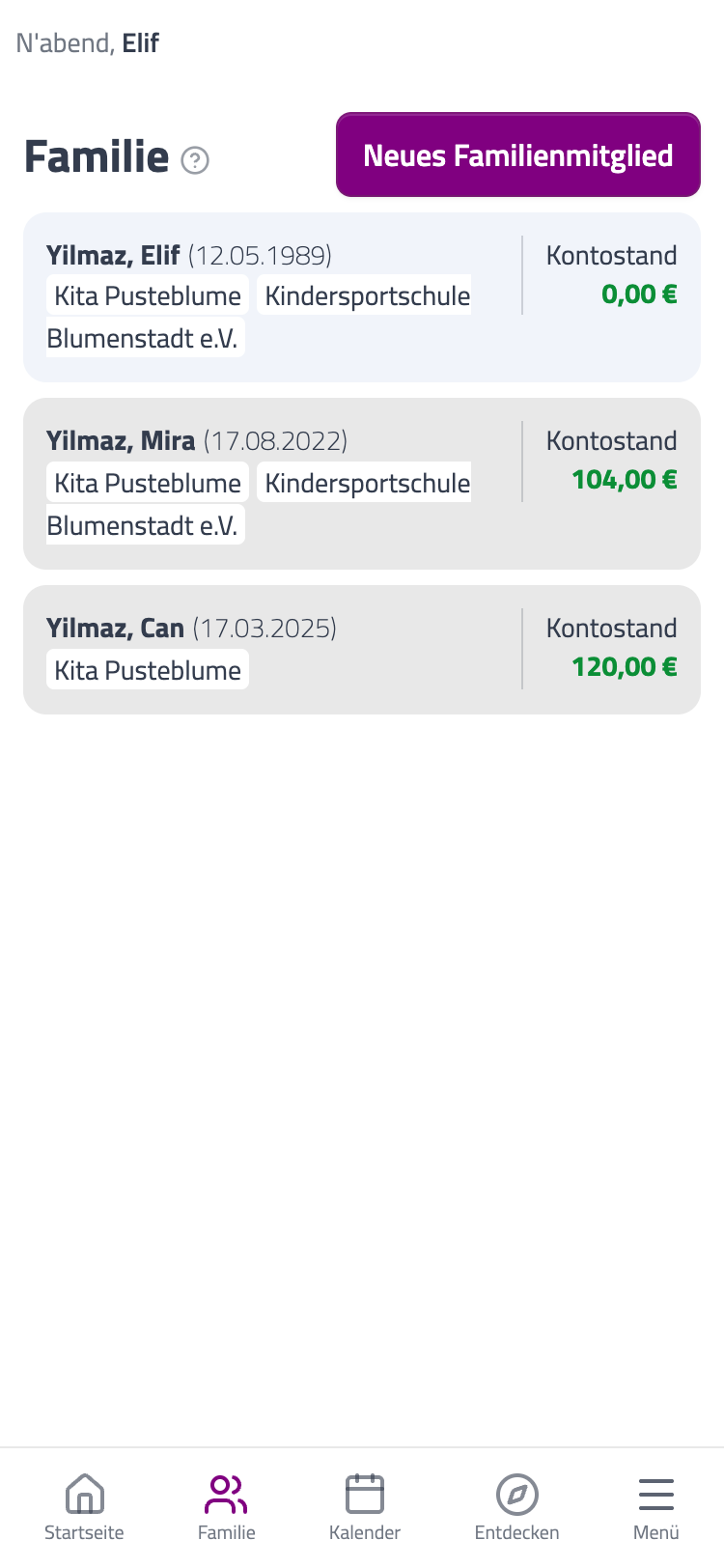
- Über den Menüpunkt Familie siehst du alle von dir angelegten Familienmitglieder. Um deine Familie zu erweitern, klicke auf den Button Neues Familienmitglied.
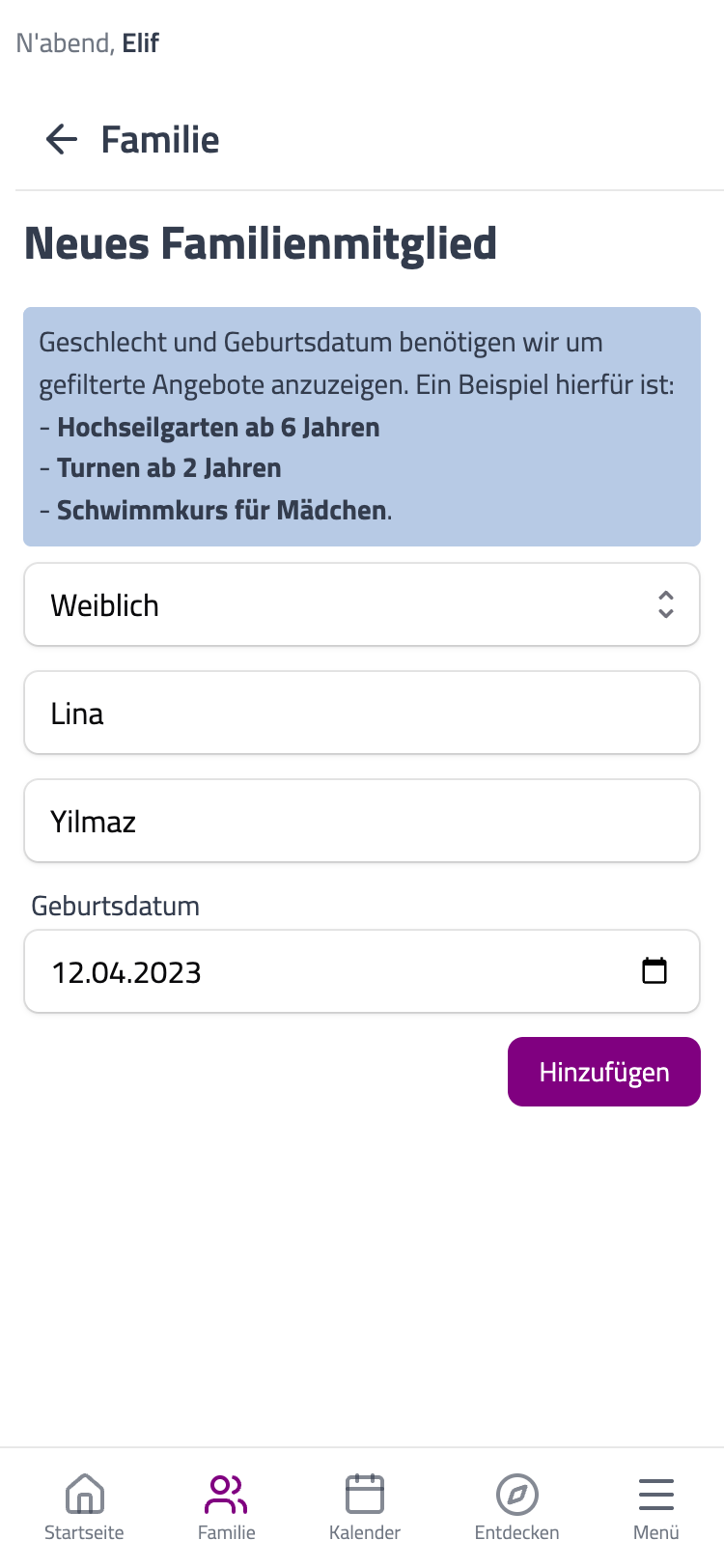
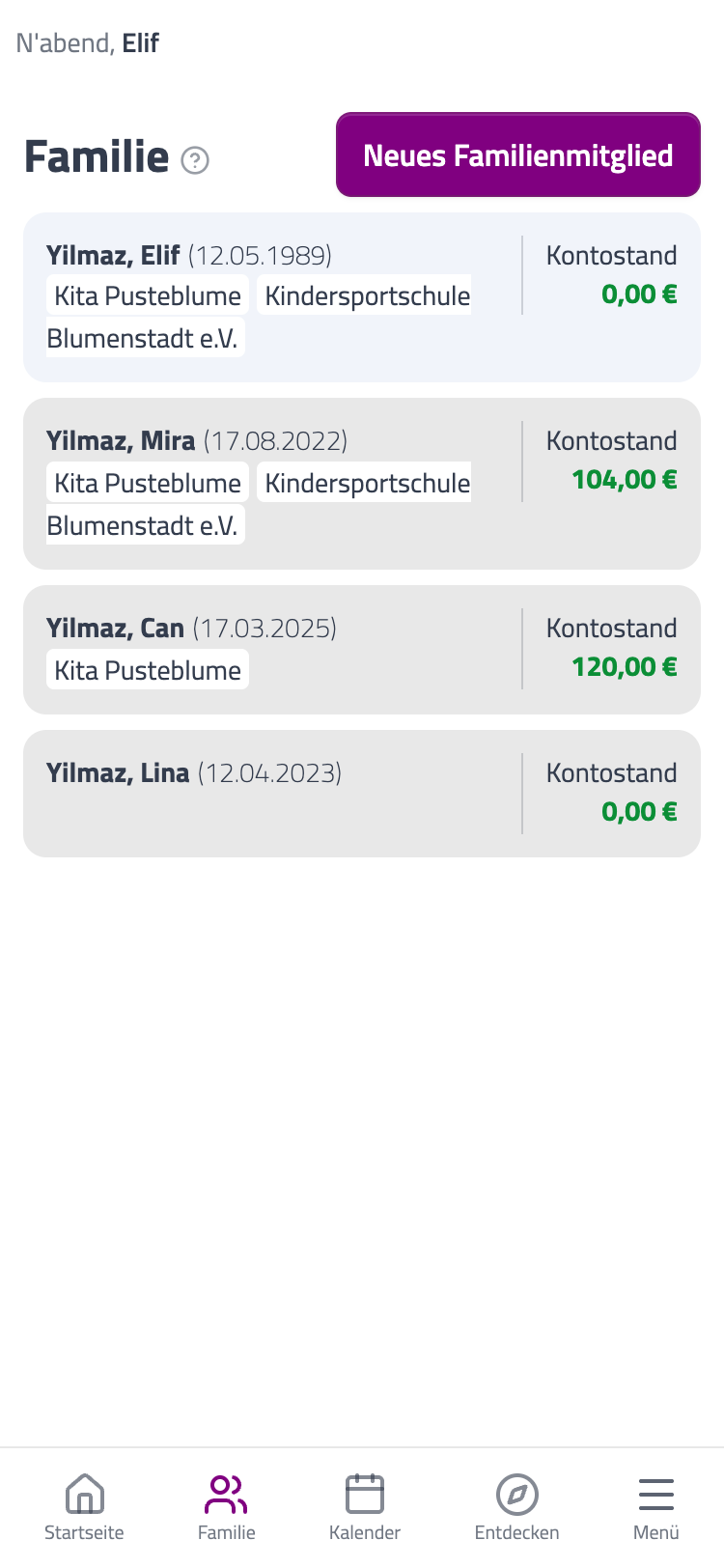
- Trage jetzt alle Daten deines Familienmitglieds (Kind) ein und klicke auf den Button Hinzufügen. Du siehst dein neues Mitglied nun auch über den Menüpunkt Familie.
Wie verbinde ich meine Familienmitglieder mit einer Einrichtung?
HinweisFür gewöhnlich werden die Kinder mit der Einrichtung verbunden, NICHT die Eltern.
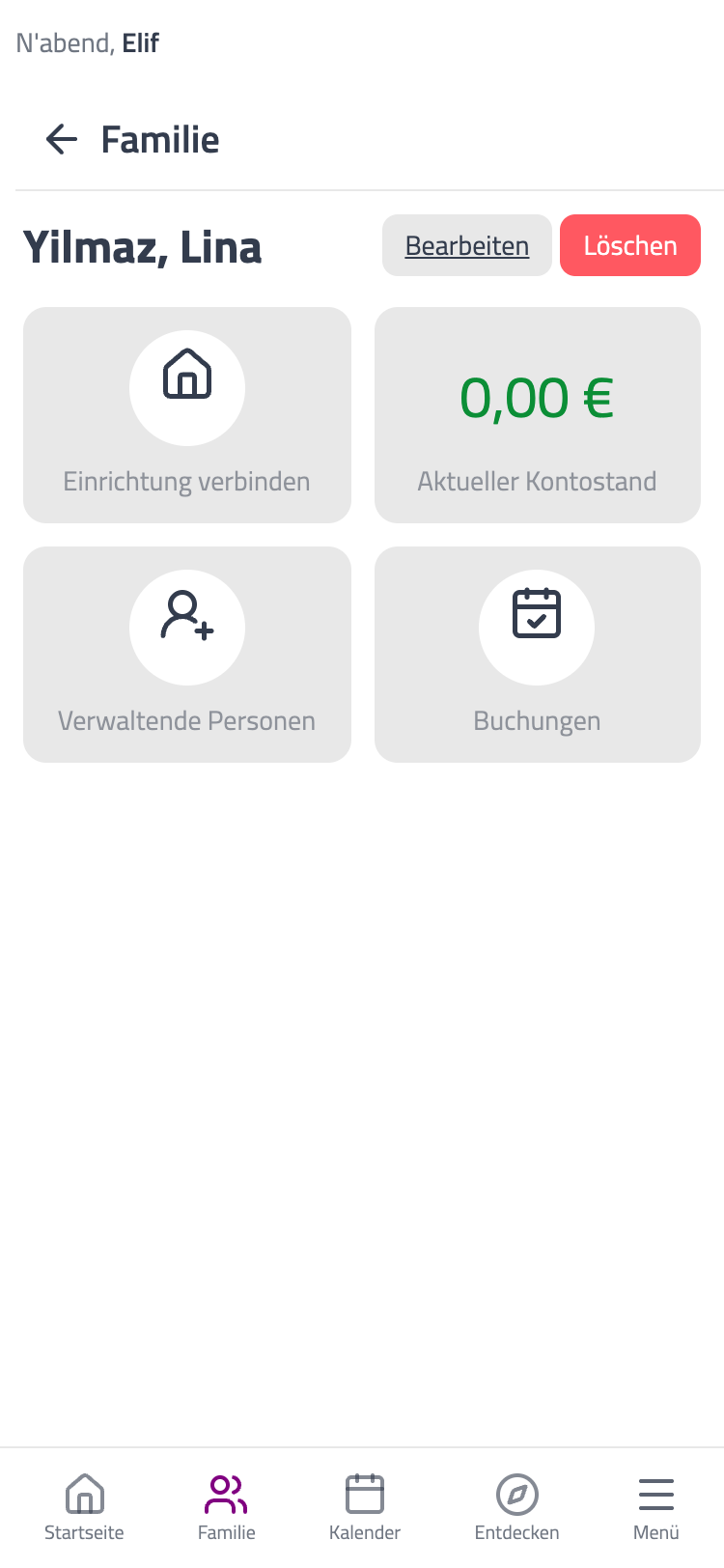
- Klicke das Familienmitglied an, welches du mit der Einrichtung verbinden möchtest. So kommst du in die Detailansicht deines Familienmitglieds. Klicke dann auf Einrichtung verbinden.
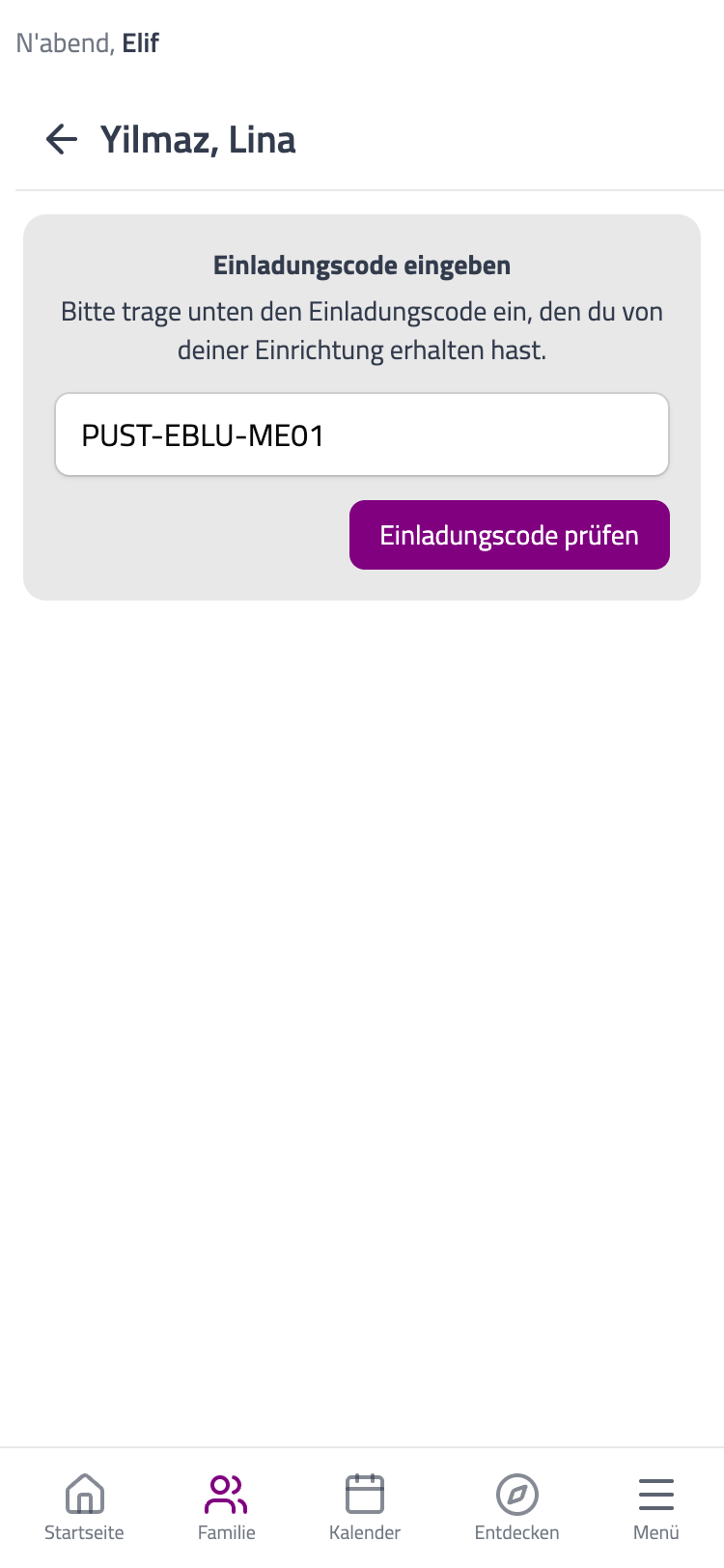
- Du benötigst nun den Einladungscode. Diesen erhältst du direkt von deiner Einrichtung. Trage den Einladungscode in das Feld ein und klicke auf Einladungscode prüfen.
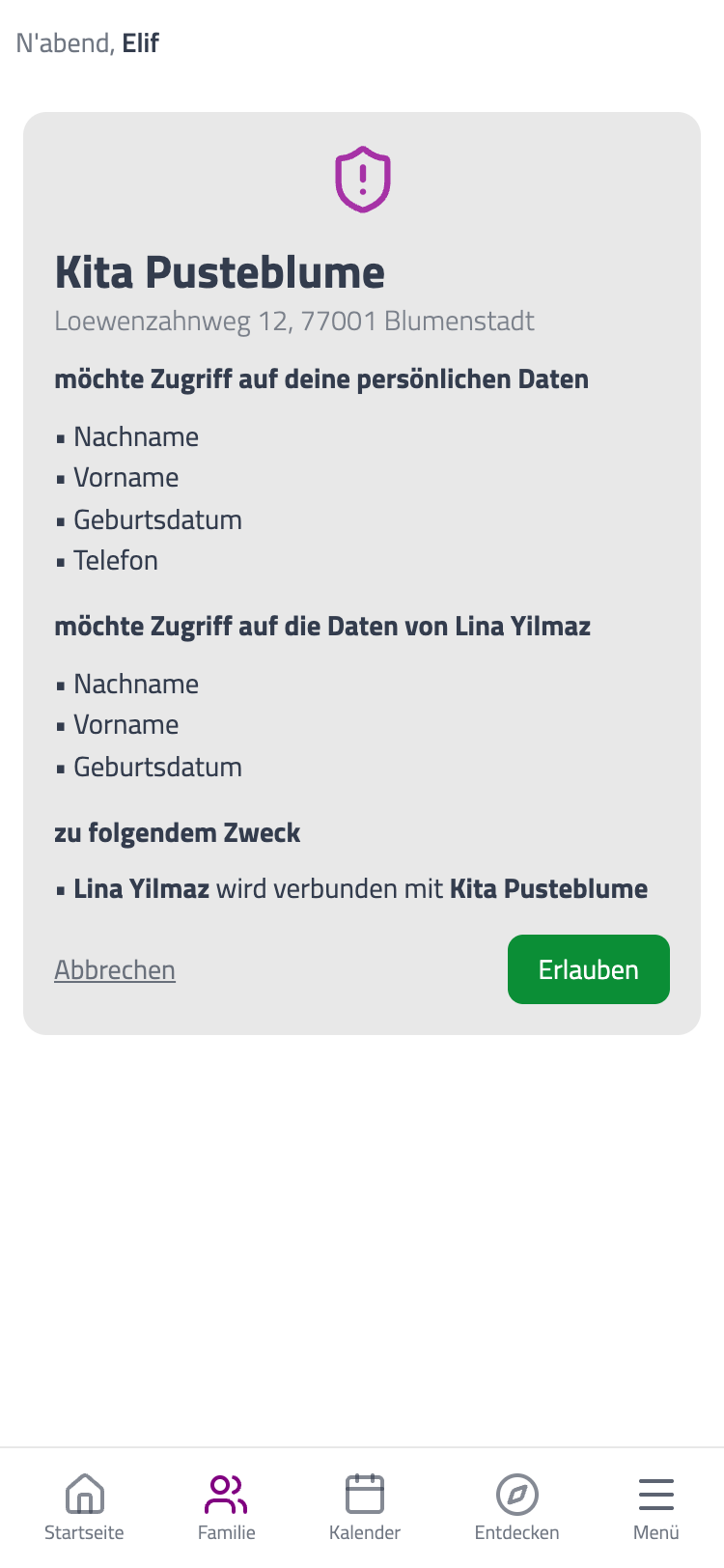
- Ist der Code richtig, wirst du weitergeleitet. Du siehst nun die Daten deiner Einrichtung, auf welche Daten deines Familienmitglieds diese Zugriff erhält und zu welchem Zweck. Klicke auf den grünen Button Erlauben.
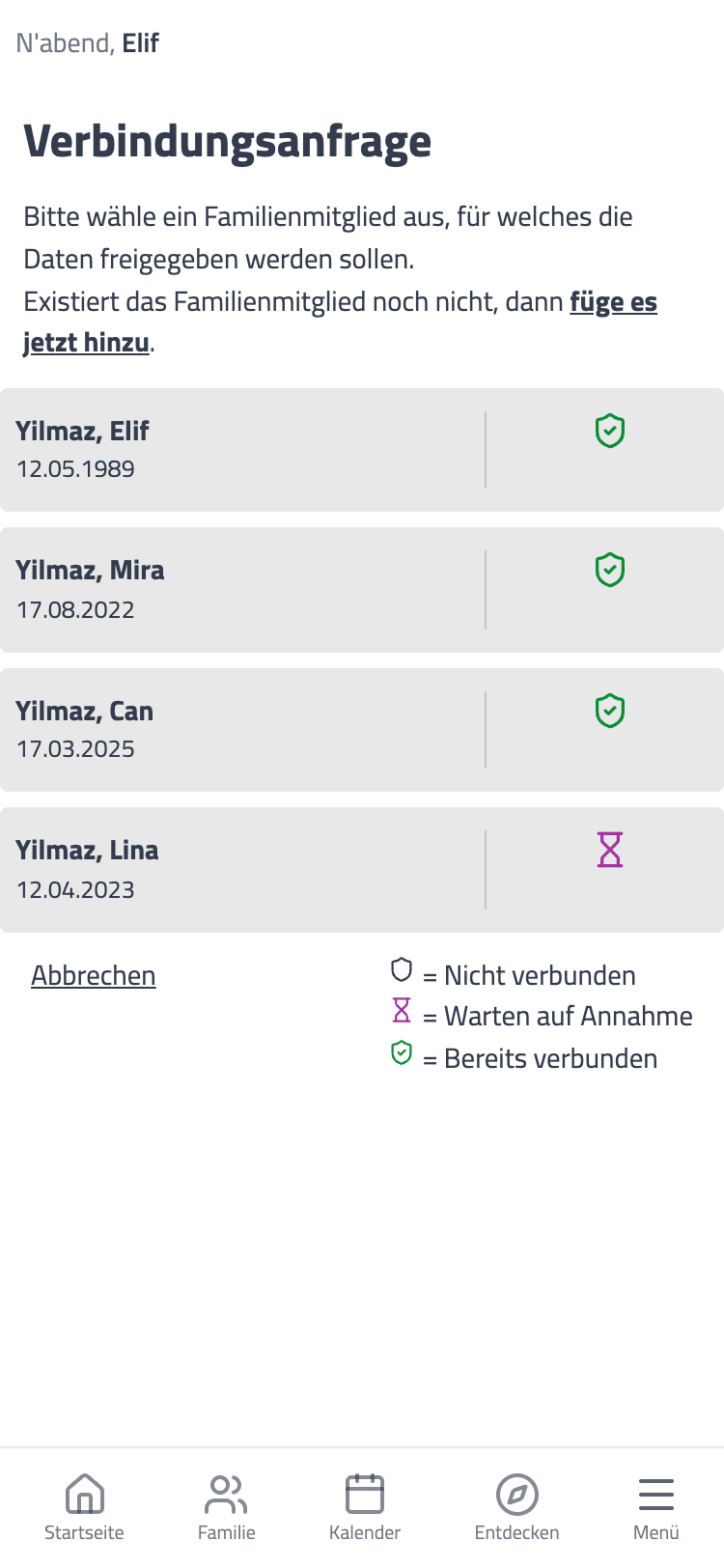
- Du siehst anhand der Sanduhr, für welches Familienmitglied du den Zugriff bereits gestattet hast. Du kannst nun weitere Familienmitglieder mit der Einrichtung verbinden. Möchtest du das nicht, klicke einfach auf „Abbrechen“. Bitte beachte, dass für gewöhnlich die Kinder mit einer Einrichtung verbunden werden – NICHT die Eltern.
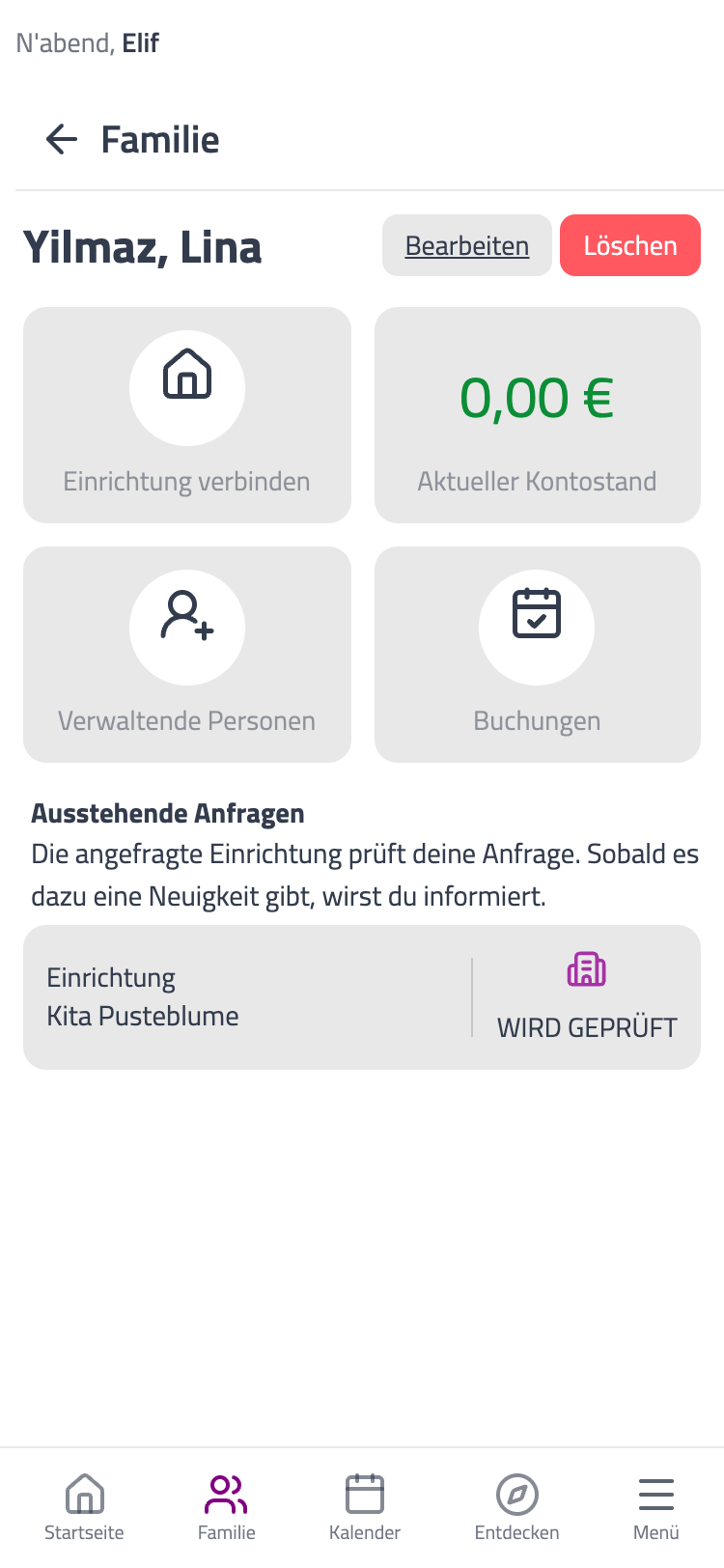
- Ausstehende Anfragen siehst du in der Detailansicht der jeweiligen Familienmitglieder. Du musst nichts machen. Die Anfrage wird von deiner Einrichtung bearbeitet.
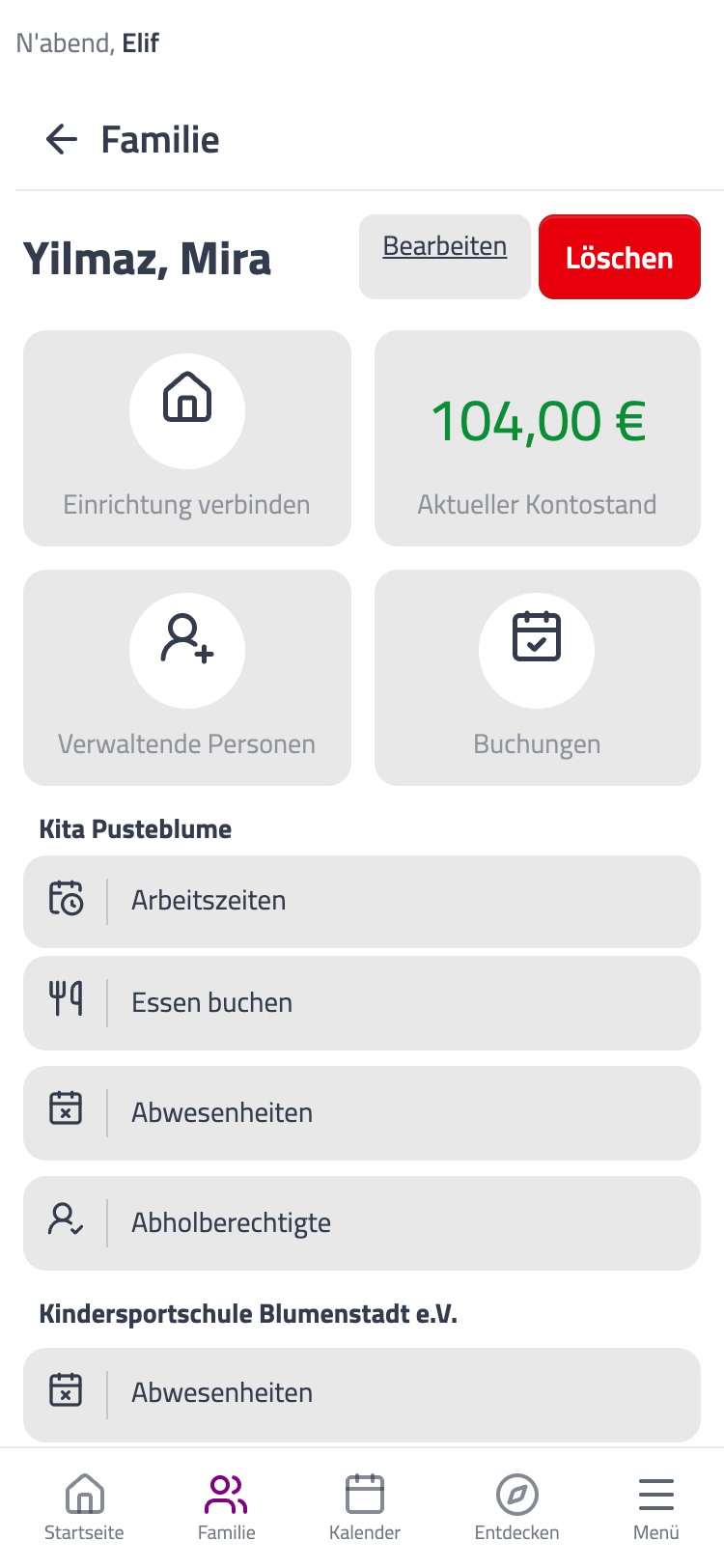
- Wenn dein Kind mit der Einrichtung verbunden ist, siehst du in der Detailansicht die Einrichtung mit ihren Funktionen, wie hier im Beispiel bei einem bereits verbundenen Familienmitglied.
Wie lösche ich ein Familienmitglied?
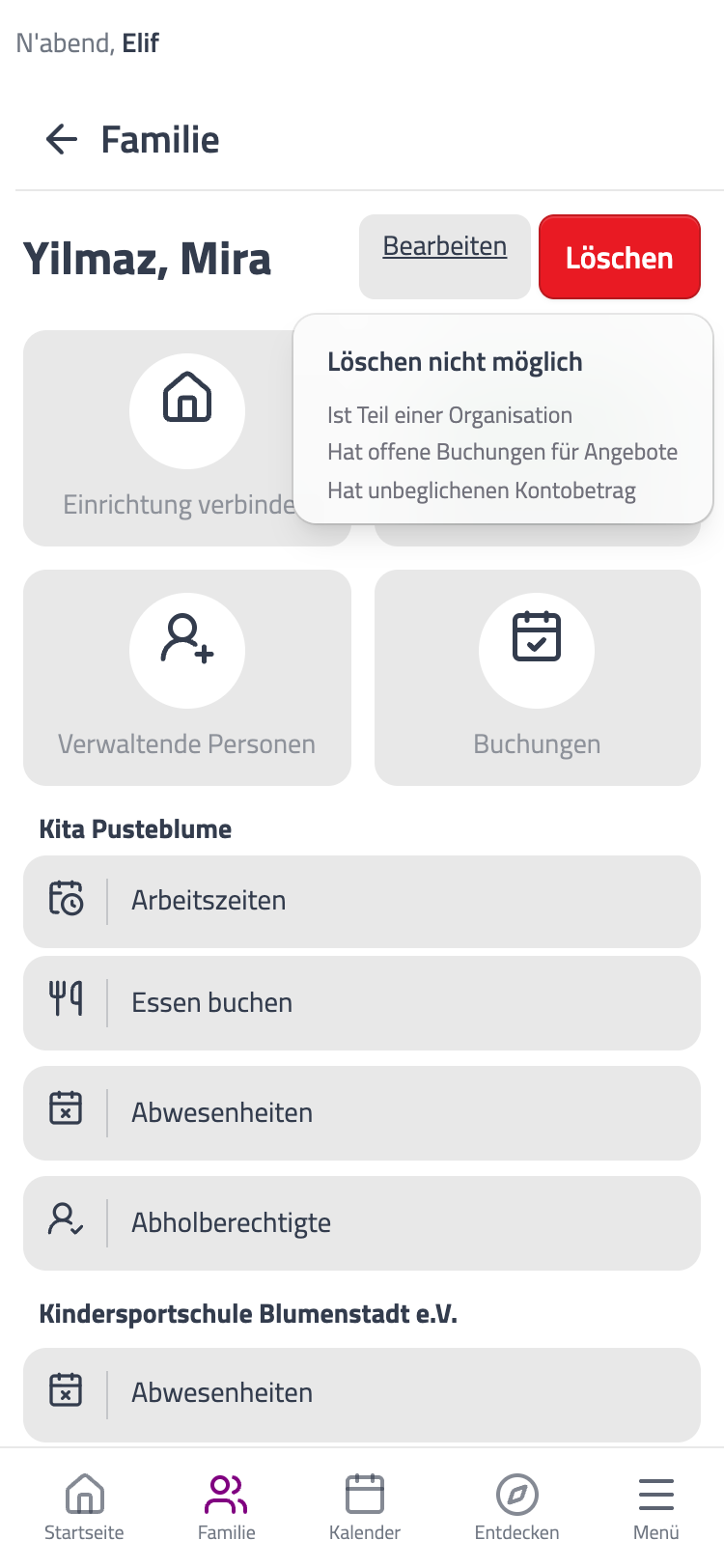
- Klicke unter Familie das Familienmitglied an, welches du löschen möchtest.
- Ist das Familienmitglied mit keiner Einrichtung verbunden und hat kein Angebot gebucht, dann kann es über den Button Löschen entfernt werden. Andernfalls zeigt dir der Button, warum das Löschen gerade nicht möglich ist.
Wie füge ich einen weiteren Verwalter zu meinem Kind hinzu?
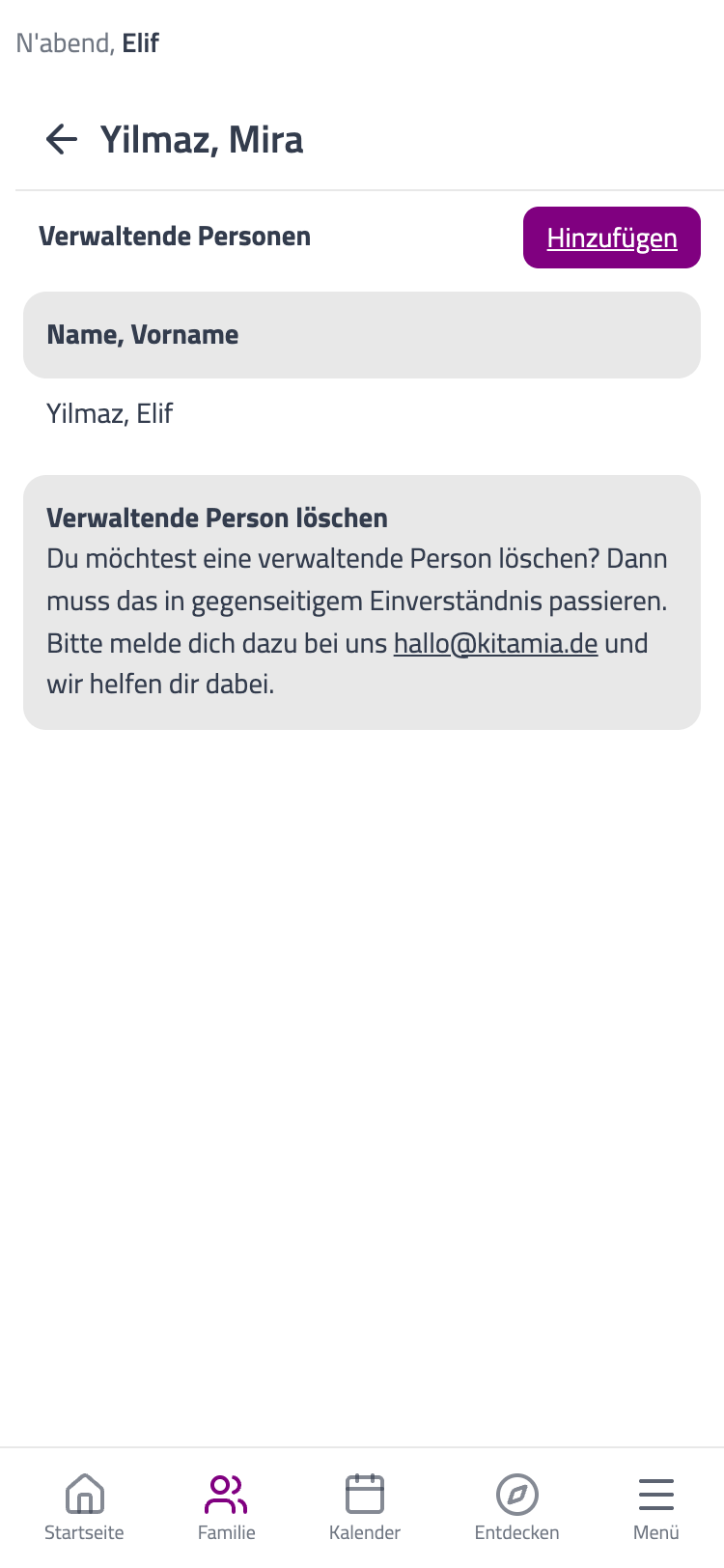
- Bei uns hast du die Möglichkeit, einen weiteren Verwalter in deine Familie einzuladen. Klicke unter Familie auf das Familienmitglied, für welches du einen Verwalter einladen möchtest, und dort auf Verwaltende Personen.
- Hier siehst du alle aktuellen Verwalter für dieses Familienmitglied und kannst über den Button Hinzufügen einen weiteren Verwalter einladen.
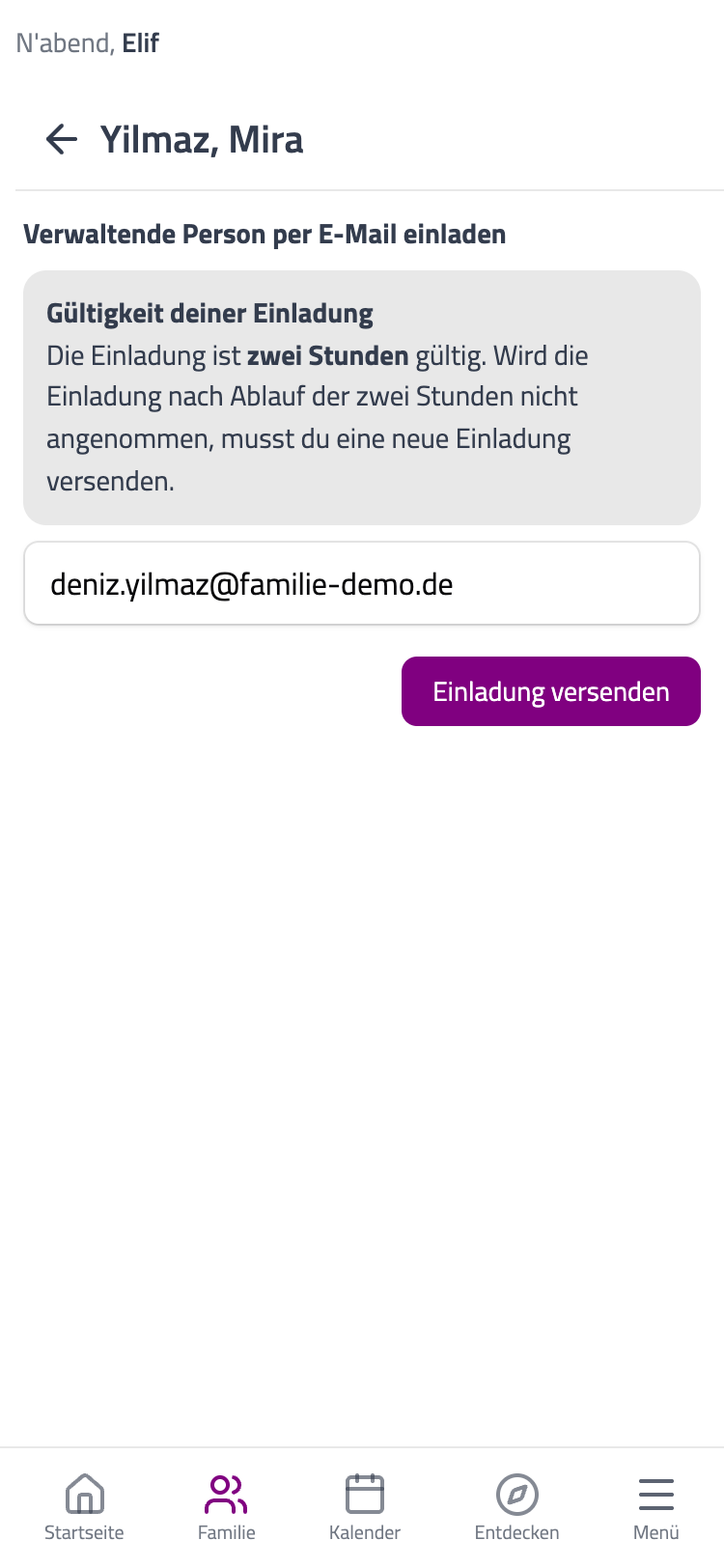
- Gib nun die E-Mail-Adresse des Verwalters ein, welchen du einladen möchtest, und klicke auf Einladung versenden.
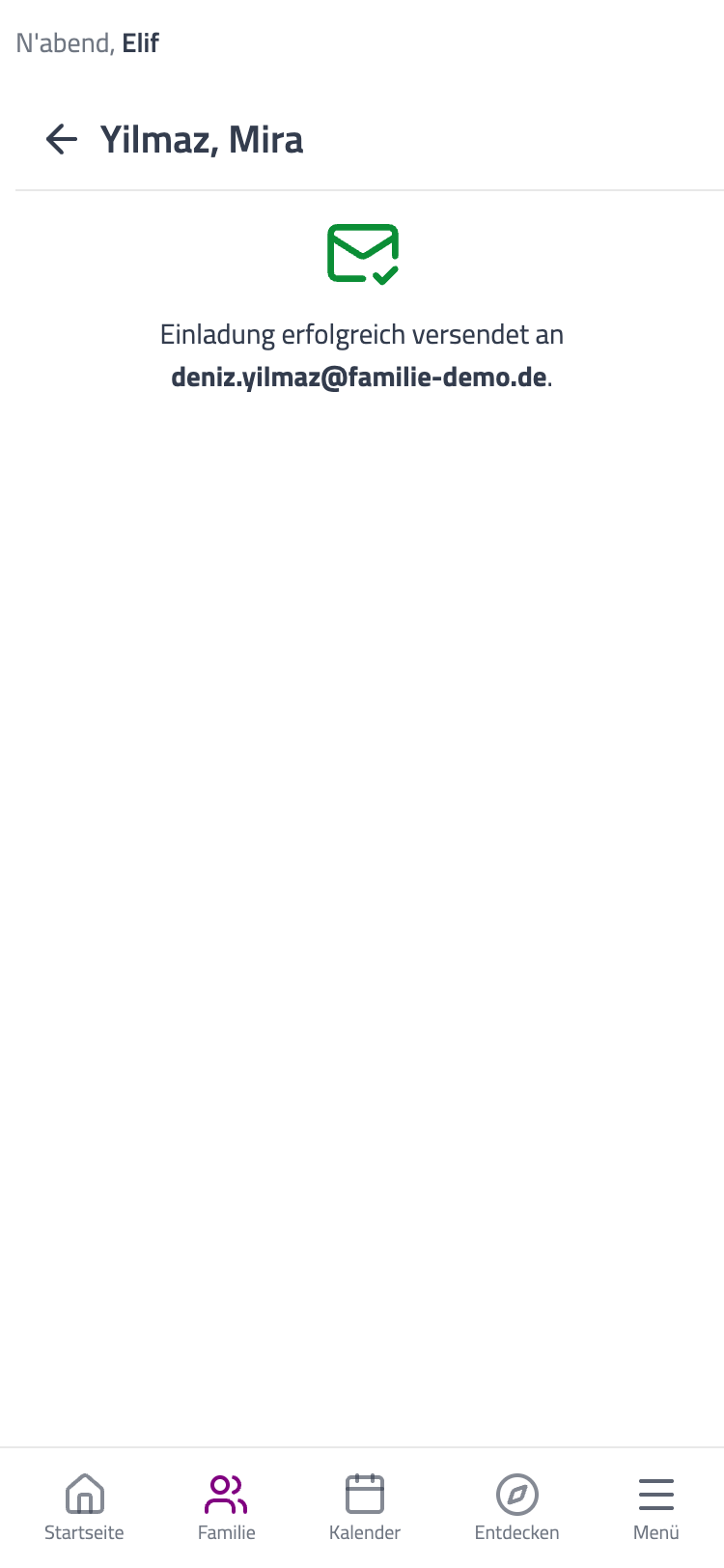
- Es wird nun eine Einladung mit Einladungslink an die von dir angegebene E-Mail-Adresse versendet. Dieser Link ist 2 Stunden gültig.
Fragen?Dann melde dich gerne unter hallo@kitamia.de.